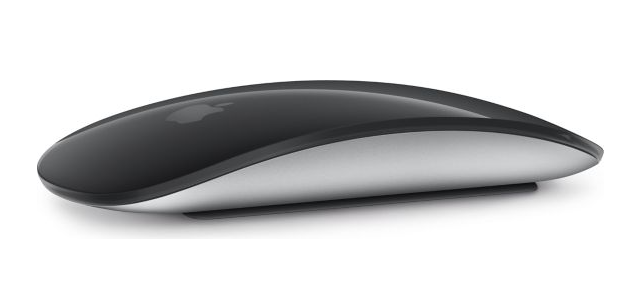
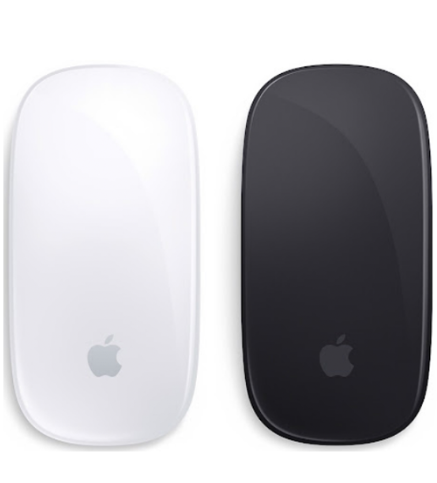
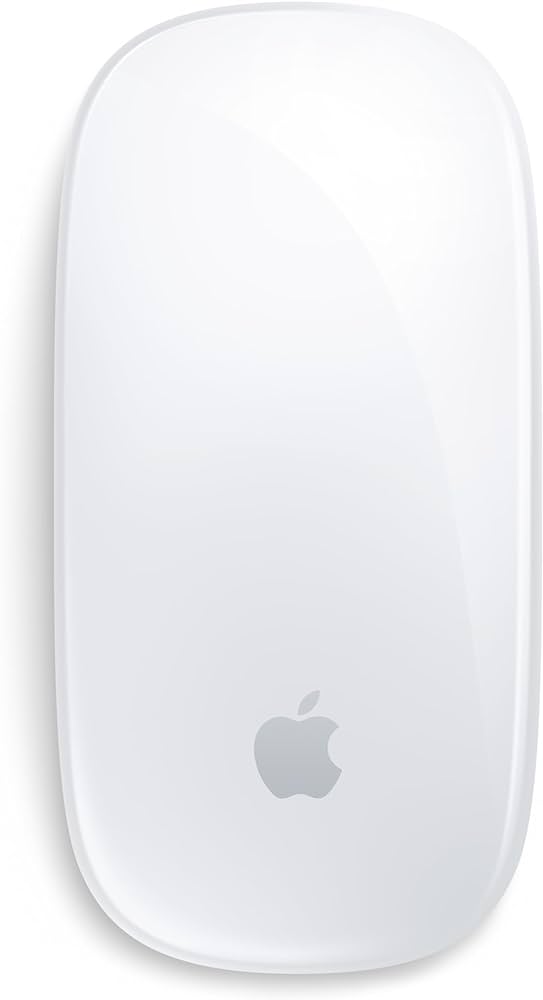
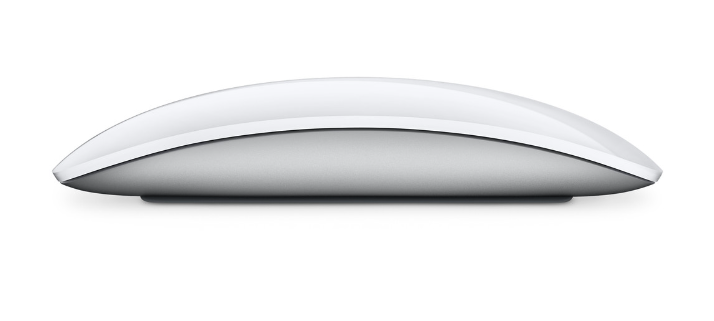
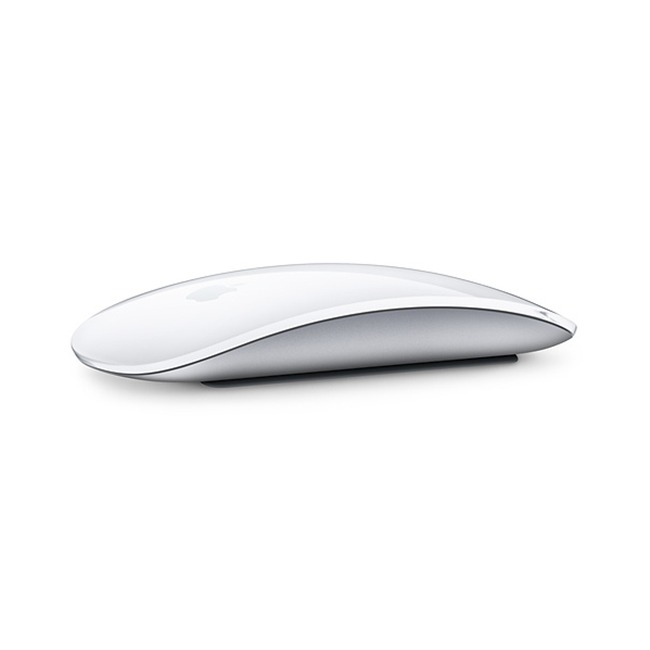
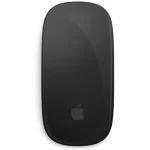
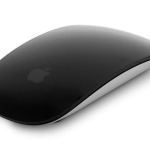
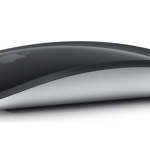
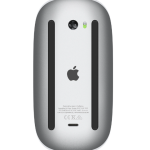
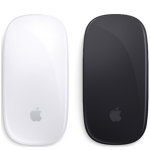
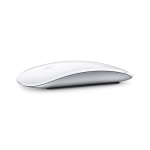
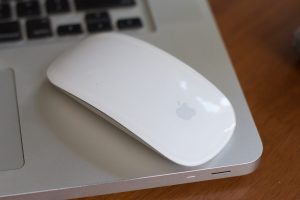
مجیک ماوس 3 اپل(ماوس بیسیم Magic Mouse 2021 MK2E3ZM A1657) به دلیل طراحی بینظیر، کیفیت ساخت بالا و ویژگیهای پیشرفته، یکی از محبوبترین و جذابترین ماوسهای موجود در بازار است. از مهمترین تغییرات آن نسبت به سری قبلی میتوان به اضافه شدن باتری قابل شارژ، بهبود عملکرد مولتی تاچ (Multi-Touch)، وزن سبکتر و طراحی زیبا در نسخه 2021 اشاره کرد. این ماوس به صورت کاملا قرینه طراحی شده و استفاده از آن برای افراد چپدست و راستدست ممکن است. مجیک ماوس 3 دارای یک پورت لایتنینگ برای شارژ شدن باتری و یک کلید خاموش-روشن است. بدنه ماوس کاملاً لمسی است و از تکنولوژی مولتی تاچ(Multi-Touch) نیز پشتیبانی می کند.
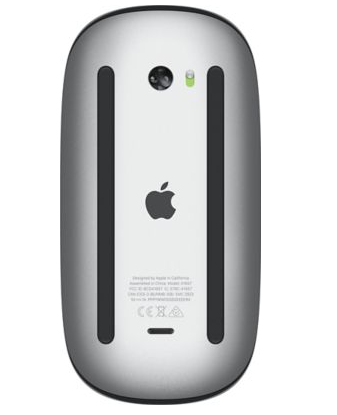
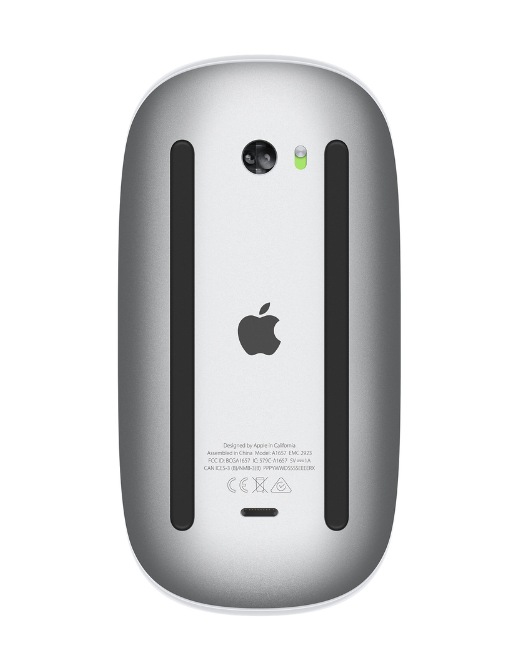
ابعاد آن 2.16*5.71*11.35سانتیمتر بوده و وزن آن نیز از نسل قبلی سبکتر شده و تقریبا 99 گرم میباشد. جنس بدنه در سطح زیرین این موس از آلومینیم مات بوده و در بخش زیرین ماوس، حسگر لیزری با دقت 1200DPI تعبیه شده است. این ماوس از بلوتوث برای اتصال به دستگاههای اپل استفاده میکند. این فناوری اتصال بیسیم پایداری را فراهم میکند و به کاربران اجازه میدهد تا بدون نیاز به کابل، به راحتی از آن استفاده کنند.
طراحی بینظیر و ارگونومیک و ظاهر زیبا
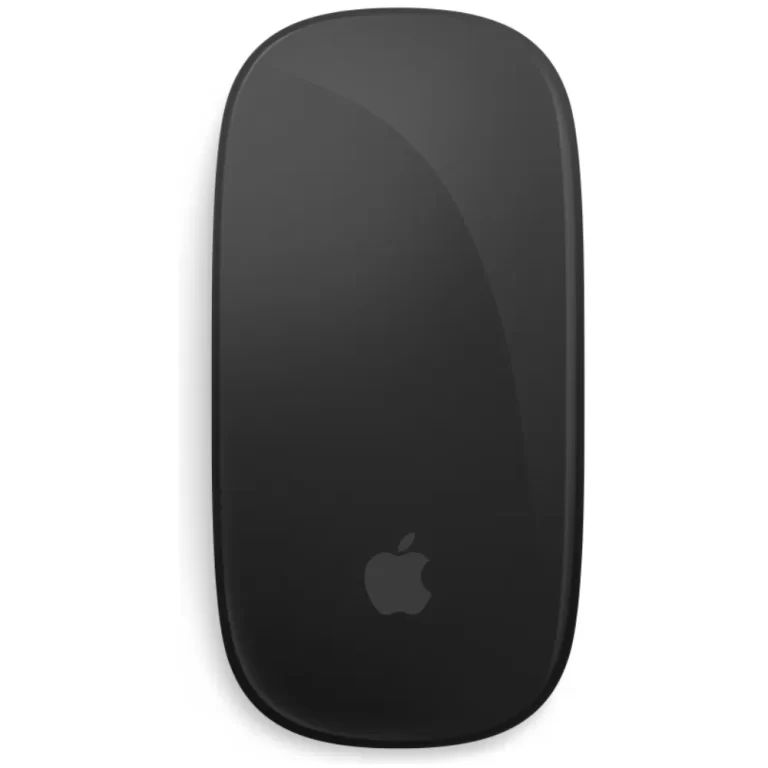
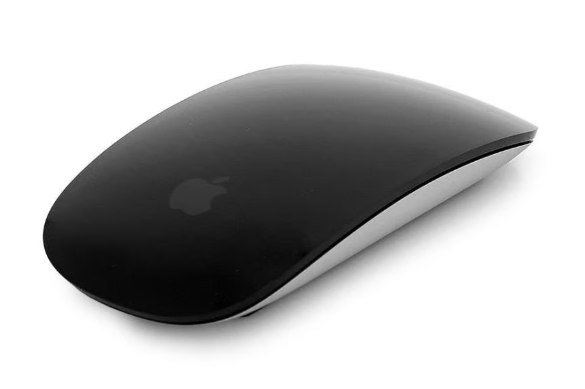
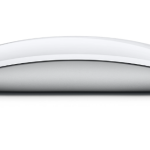
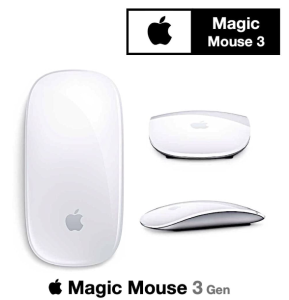
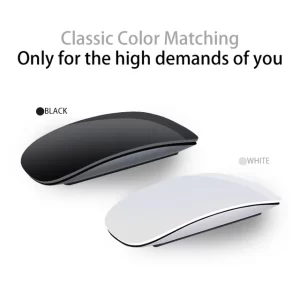
- طراحی مینیمالیستی: ماوس بی سیم اپل با ظاهری زیبا و ساده طراحی شده است.مجیک ماوس 3 با طراحی ساده و شیک خود که از مواد با کیفیت بالا ساخته شده، جلب توجه میکند. سطح صاف و بدون دکمههای فیزیکی، ظاهری یکپارچه و مدرن به آن میبخشد.
- ارگونومی: با توجه به طراحی ارگونومیک، این ماوس به خوبی در دست قرار میگیرد و استفاده طولانی مدت از آن راحت است. انحنای ملایم و سطح صاف باعث میشود که دست کاربر خسته نشود.
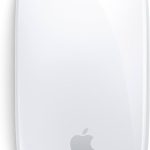
- لوگوی شرکت Apple نیز در بخش میانی و پایین در روی ماوس نقش بسته است. علت اینکه این لوگو در مرکز سطح آن قرار ندارد این است که با توجه به شکل متقارن مجیک ماوس 3 اپل مخاطب بتواند محل قرار گیری دست بر روی ماوس را به یاد بسپارد. ضمناً بخشهای پائین تر از لوگو، فاقد ویژگیهای اسکرول و تاچ میباشد.
کیفیت ساخت بالا
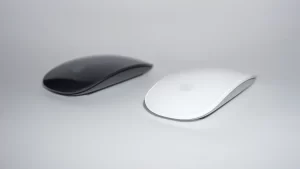
- مواد با کیفیت: استفاده از مواد با دوام و مقاوم، این ماوس را به یکی از محصولات با کیفیت و ماندگار تبدیل کرده است. سطح شیشهای و قاب آلومینیومی یا پلاستیکی مقاوم، حس لمس خوبی را ارائه میدهد.
- دوام: به دلیل کیفیت بالای ساخت، مجیک ماوس 3 میتواند به مدت طولانی و بدون کاهش عملکرد یا کیفیت اولیه خود کار کند.
فناوریها و تکنولوژیهای مجیک ماوس 3 اپل
سطح لمسی چندگانه (Multi-Touch Surface):
- این ماوس دارای قابلیت طراحی چند لمسی است که این امکان را به شما میدهد تا با کشیدن از یک صفحه وب به صفحه دیگر منتقل شوید و یا با استفاده از حرکات ساده بتوانید اسکرول کنید.
حسگر لیزری (Laser Sensor):
- این ماوس مجهز به حسگر لیزری پیشرفتهای است که دقت و حساسیت بالایی را فراهم میکند. حسگر لیزری به کاربران امکان میدهد تا حرکات ماوس را با دقت بیشتری کنترل کنند که برای کارهای گرافیکی و دقیق بسیار مناسب است.
باتری داخلی قابل شارژ (Rechargeable Internal Battery):
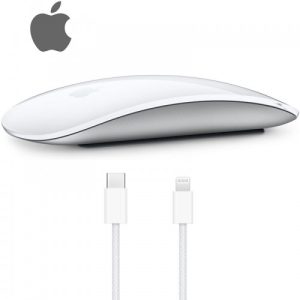
- مجیک ماوس 3 دارای یک باتری داخلی قابل شارژ از نوع لیتیومی و با ظرفیت ۱۹۸۶ میلی آمپر ساعت است که با هر بار شارژ کامل میتواند تا چند هفته(به مدت حدود یک ماه یا بیشتر) کار کند. این باتری از طریق یک کابل USB-C به لایتنینگ شارژ میشود، که امکان شارژ سریع و آسان را فراهم میکند.
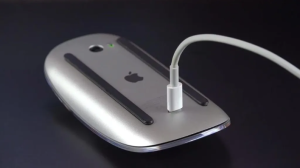
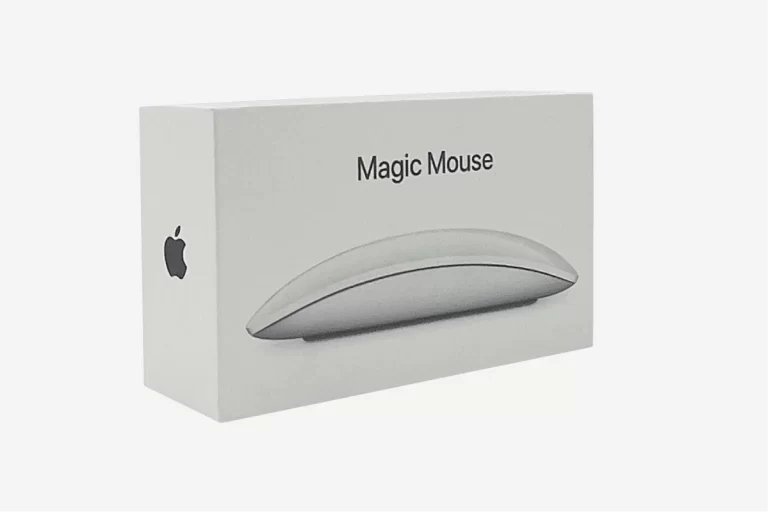
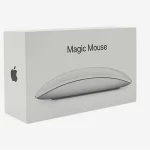
- لازم به ذکر است که در جعبهی ماوس اپل، همراه ماوس یک کابل USB-C به لایتنینگ وجود دارد که برای شارژ باتری داخلی آن قابل استفاده است.
تکنولوژی مدیریت انرژی (Energy Management Technology):
- این تکنولوژی به ماوس کمک میکند تا مصرف انرژی خود را بهینه کند، به طوری که در زمانهایی که ماوس استفاده نمیشود، به حالت صرفهجویی در مصرف انرژی میرود. این ویژگی باعث افزایش عمر باتری و کاهش نیاز به شارژ مکرر میشود.
سازگاری با macOS و iPadOS:
- این ماوس به طور کامل با سیستمعاملهای macOS و iPadOS سازگار است، که به کاربران اجازه میدهد تا از تمامی ویژگیهای آن در دستگاههای مختلف اپل بهرهمند شوند. برای اتصال مجیک موس 3 اپل به رایانههای اپل، دیگر نیازی نیست مانند قبل آنرا در سیستم نصب کنید و میتوانید به راحتی بدون نصب نرمافزار، به کمک بلوتوث و وایرلس، ماوس را به دستگاههای اپل متصل کنید.
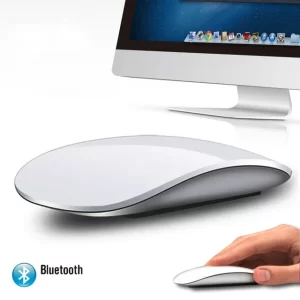
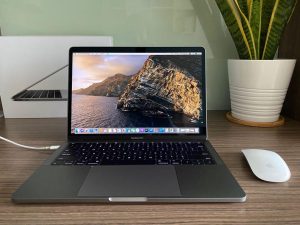
- علاوه بر سازگاری با دستگاههای اپل، Magic Mouse 3 همچنین قابل استفاده در سیستم عامل ویندوز است. در این حالت، برای استفاده از موس، باید یک درایور و نرمافزار ویژه را نصب کنید. از طریق این درایور و نرمافزار، میتوانید موس را با دستگاههای ویندوز خود جفت کنید و از آن استفاده کنید ولی بسیاری از قابلیتهای خود را از دست خواهد داد. استفاده از این ماوس با دستگاههای اپل بهتر است زیرا سیستم عامل OS X 10.11 به بالا و iPadOS 13.4 به بالا بطور خاص برای این ماوس تنظیم شده است و بدون نیاز به نصب هیچ نرمافزار و درایوری میتوانید از قابلیتهای آن بهرهبرداری کنید.
آموزش استفاده از مجیک ماوس 3 اپل:
مهمترین بخشی که باید به بررسی آن بپردازیم، نحوه عملکرد این موس است. این ماوس اپل، از چند لمس همزمان (Multi-Touch) و حرکات ترکیبی، یعنی حرکات افقی، عمودی و نیز حرکات زاویه دار، در هر جهتی که بخواهید، به معنی واقعی کلمه، با حساسیت بسیار عالی، پشتیبانی کرده و شما را در حالات مختلفی مانند مرور صفحات وب ، جابجایی در صفحات اسناد ، زوم بر روی عکس ها و مرور در Safari و iPhoto و … همراهی مینماید و تجربهی کاربری بینظیر و بسیار راحتی را به شما میدهد.
بواسطه این قابلیت، میتوان از امکان تایپ به روش سوایپ (Swipe) بهره برد و به جای اینکه تک تک حروف را تایپ کنید میتوانید با حرکت انگشت خود بین حروف هر لغت در صفحه کلید، حروف ابتدایی آن لغت را مشخص کنید و صفحه کلید، بصورت هوشمند مابقی حروف لغت را پیش بینی و تایپ کند. بدین ترتیب علاوه بر سهولت بیشتر کاربر، سرعت تایپ نیز بیشتر شود.
توجه داشته باشید که مجیک ماوس 3 اپل از تکنولوژی Force Touch استفاده نمیکند ولی حساسیت آن در برابر لمس و فشار انگشتان، تحسین برانگیز است.
استفاده از حرکت های ترکیبی انگشتان بر روی سطح تمام تاچ مجیک ماوس 3، می توان کارهای مختلفی انجام داد. لازم به ذکر است که این کار اصلا نیاز به یادگیری و تمرین خاص نداشته و به طور طبیعی به زودی به آن عادت خواهید کرد. برای انجام برخی کارهای مهم توسط مجیک ماوس 3 می توانید از موارد زیر راهنمایی بگیرید:
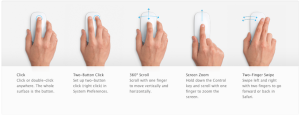
- با کشیدن انگشت خود در بر روی هر قسمت از مجیک ماوس 3، می توانید روی صفحه اسکرول نمایید.
- با دوبار لمس کردن توسط یک انگشت بر روی مجیک مواس 3، میتوانید به زوم کردن قسمت های دلخواه از تصاویر بپردازید.
- در محدوده بالایی ماوس، سمت راست را لمس کنید تا کلیک راست و سمت چپ را لمس کنید تا کلیک چپ نمایید.
- در صورتی که یک انگشت خود را به صورت خطی و افقی روی سطح مجیک ماوس 3 حرکت دهید میتوانید در صفحات وب در مرورگر سافاری، بک و فوروارد کرده و یا از این ویژگی در ادیت ویدیو بهره بگیرید. در مورد ادیت ویدیو این حرکت بسیار کارآمد میباشد.
- با دوانگشت خود از مرکز ماوس به راست و چپ بروید تا از خاصیت مولتی تاچ یا همان لمس چندگانه بهره مند شوید.
- اگر روی هر قسمت از سطح مجیک ماوس 3 را با دو انگشت لمس کرده و تب نمایید، وارد Mission Control خواهید شد.
- با کشیدن دو انگشت به چپ یا راست، میتوانید بین برنامههای باز جابجا شوید.
- با فشار دادن دو انگشت به سمت پایین بر روی ماوس، میتوانید Launchpad را باز کنید.